문단(paragraph) 관련 스타일
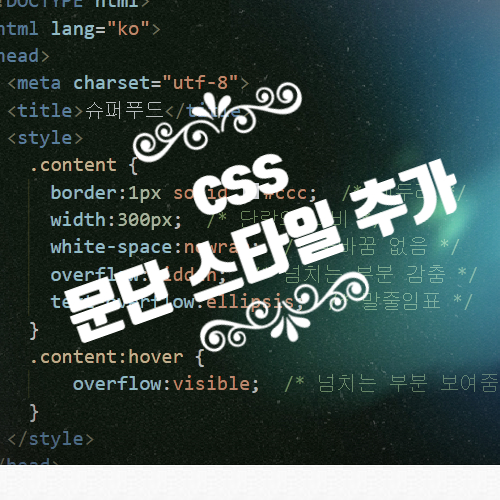
💡text-align
text-align은 CSS 속성으로, 텍스트를 수평으로 정렬하는 데 사용됩니다. 이 속성은 블록 요소 안의 텍스트를 가운데 정렬하거나 왼쪽, 오른쪽으로 정렬할 때 유용합니다.
text-align 속성을 사용한 간단한 HTML 예제입니다.
1
2
3
4
5
6
7
8
9
10
11
12
13
14
15
16
17
18
19
20
21
22
23
24
25
26
27
28
29
30
31
32
33
34
35
36
37
38
39
40
<!DOCTYPE html>
<html lang="ko">
<head>
    <meta charset="UTF-8">
    <meta name="viewport" content="width=device-width, initial-scale=1.0">
    <title>text-align 예제</title>
    <style>
        .container {
            width: 300px;
            border: 1px solid #000;
            padding: 20px;
        }

        .left {
            text-align: left;
        }

        .center {
            text-align: center;
        }

        .right {
            text-align: right;
        }
    </style>
</head>
<body>
    <div class="container left">
        이 텍스트는 왼쪽으로 정렬됩니다.
    </div>

    <div class="container center">
        이 텍스트는 가운데로 정렬됩니다.
    </div>

    <div class="container right">
        이 텍스트는 오른쪽으로 정렬됩니다.
    </div>
</body>
</html>
위 예제는 세 개의 <div> 요소를 포함하고 있으며, 각각의 요소는 다른 정렬 방식을 적용합니다.
1
2
3
첫 번째 <div>는 왼쪽으로 정렬됩니다.
두 번째 <div>는 가운데로 정렬됩니다.
세 번째 <div>는 오른쪽으로 정렬됩니다.
💡vertical-align
vertical-align은 CSS 속성으로, 인라인 또는 테이블 셀 요소의 수직 정렬을 조절하는 데 사용됩니다. 이 속성은 주로 이미지, 텍스트 등의 요소를 수직 방향으로 정렬할 때 유용합니다.
vertical-align 속성은 다음과 같은 값들을 가질 수 있습니다.
1
2
3
4
5
6
7
8
9
1.baseline: 텍스트의 기준선에 맞춰 정렬합니다. 이것이 기본값입니다.
2.top: 요소의 맨 위에 맞춰 정렬합니다.
3.middle: 요소를 수직으로 가운데로 정렬합니다.
4.bottom: 요소의 맨 아래에 맞춰 정렬합니다.
5.text-top: 텍스트의 맨 위에 맞춰 정렬합니다.
6.text-bottom: 텍스트의 맨 아래에 맞춰 정렬합니다.
7.길이 또는 백분율 값: 요소를 주어진 길이나 백분율만큼 이동시킵니다.
8.sub: 요소를 부모 요소의 기준선 아래로 이동시킵니다.
9.super: 요소를 부모 요소의 기준선 위로 이동시킵니다.
아래는 vertical-align의 간단한 예제입니다.
1
2
3
4
5
6
7
8
9
10
11
12
13
14
15
16
17
18
19
20
21
22
<!DOCTYPE html>
<html lang="ko">
<head>
    <meta charset="UTF-8">
    <meta name="viewport" content="width=device-width, initial-scale=1.0">
    <title>vertical-align 예제</title>
    <style>
        .container {
            height: 200px;
            border: 1px solid #000;
            display: table-cell;
            vertical-align: middle;
            text-align: center;
        }
    </style>
</head>
<body>
    <div class="container">
        <p>이 텍스트는 수직 가운데 정렬됩니다.</p>
    </div>
</body>
</html>
위 예제는 vertical-align: middle; 속성을 사용하여 요소 내의 텍스트를 수직으로 가운데로 정렬합니다.
💡text-indent
text-indent는 CSS 속성으로, 문단의 첫 줄에 들여쓰기를 적용하는 데 사용됩니다. 이 속성을 사용하면 텍스트를 읽기 쉽고 구조화된 문서로 만들 수 있습니다.
text-indent 속성은 다음과 같은 값을 가질 수 있습니다.
1
2
3
1.길이 값: 문단의 첫 줄에 적용되는 들여쓰기의 크기를 지정합니다. 양수 값은 오른쪽으로 들여쓰기를 생성하고, 음수 값은 들여쓰기를 반대 방향으로 이동시킵니다.
2.백분율 값: 부모 요소의 너비에 대한 백분율로 들여쓰기 크기를 지정합니다.
3.inherit: 부모 요소로부터 속성 값을 상속받습니다.
text-indent 속성을 사용한 간단한 HTML 예제입니다.
1
2
3
4
5
6
7
8
9
10
11
12
13
14
15
16
17
18
19
20
21
22
23
24
<!DOCTYPE html>
<html lang="ko">
<head>
    <meta charset="UTF-8">
    <meta name="viewport" content="width=device-width, initial-scale=1.0">
    <title>text-indent 예제</title>
    <style>
        /* 모든 <p> 요소에 들여쓰기 적용 */
        p {
            text-indent: 30px;
        }
    </style>
</head>
<body>
    <p>
        이 텍스트는 들여쓰기가 적용된 문단입니다.
        첫 줄에 30px의 들여쓰기가 적용됩니다.
    </p>
    <p>
        이 텍스트도 들여쓰기가 적용된 문단입니다.
        첫 줄에 30px의 들여쓰기가 적용됩니다.
    </p>
</body>
</html>
위 예제는 모든 p 요소에 대해 text-indent: 30px; 속성을 적용하여 첫 번째 줄에 30px 만큼의 들여쓰기를 만들었습니다. 결과적으로 각 문단의 첫 줄이 오른쪽으로 30px 만큼 들여쓰여 표시됩니다.
💡word-wrap
word-wrap은 CSS 속성으로, 요소의 텍스트가 컨테이너를 벗어날 때 줄 바꿈을 어떻게 처리할지를 지정합니다. 이 속성은 주로 긴 단어 또는 긴 URL 등이 텍스트 컨테이너를 넘어가는 경우에 사용됩니다.
word-wrap 속성은 다음과 같은 값들을 가질 수 있습니다.
1
2
1.normal: 기본값입니다. 긴 단어 또는 URL이 컨테이너를 벗어날 경우 줄 바꿈을 하지 않습니다.
2.break-word: 긴 단어나 URL이 컨테이너를 넘어가는 경우 단어를 자르고 줄 바꿈을 시도합니다.
word-wrap 속성을 사용한 간단한 HTML 예제입니다.
1
2
3
4
5
6
7
8
9
10
11
12
13
14
15
16
17
18
19
20
21
<!DOCTYPE html>
<html lang="ko">
<head>
    <meta charset="UTF-8">
    <meta name="viewport" content="width=device-width, initial-scale=1.0">
    <title>word-wrap 예제</title>
    <style>
        .container {
            width: 200px;
            border: 1px solid #ccc;
            padding: 10px;
            word-wrap: break-word; /* 텍스트가 컨테이너를 벗어날 때 단어를 자르고 줄 바꿈 */
        }
    </style>
</head>
<body>
    <div class="container">
        이 텍스트는 너비가 200px인 컨테이너에 들어갈 수 없는 긴 단어가 포함된 문장입니다.
    </div>
</body>
</html>
위 예제는 코드는 div 요소에 .container 클래스를 적용하여 너비가 200px인 컨테이너에 텍스트를 포함합니다. 이 텍스트는 긴 단어가 포함된 문장입니다. word-wrap: break-word; 속성을 사용하여 텍스트가 컨테이너를 벗어날 때 단어를 자르고 줄 바꿈하도록 지정했습니다. 결과적으로 긴 단어가 텍스트를 벗어나지 않고 컨테이너 내에 잘 표시됩니다.
💡word-break
word-break는 CSS 속성으로, 텍스트가 줄 바꿈을 할 때 단어의 나누는 방법을 지정합니다. 이 속성은 단어가 줄 바꿈 시 어떻게 나눠지는지를 제어하는 데 사용됩니다.
word-break 속성은 다음과 같은 값들을 가질 수 있습니다.
1
2
3
1.normal: 기본값으로, 줄 바꿈은 단어 사이에서만 발생합니다.
2.break-all: 긴 단어가 줄 바꿈 시 단어를 나누고, 필요한 경우 글자를 나누어 줄 바꿈합니다.
3.keep-all: 줄 바꿈은 단어 사이에서만 발생하지만, CJK(중국어, 일본어, 한국어) 텍스트의 경우 단어를 분리하지 않습니다.
word-break 속성을 사용한 간단한 HTML 예제입니다.
1
2
3
4
5
6
7
8
9
10
11
12
13
14
15
16
17
18
19
20
21
<!DOCTYPE html>
<html lang="ko">
<head>
    <meta charset="UTF-8">
    <meta name="viewport" content="width=device-width, initial-scale=1.0">
    <title>word-break 예제</title>
    <style>
        .container {
            width: 200px;
            border: 1px solid #ccc;
            padding: 10px;
            word-break: break-all; /* 텍스트가 컨테이너를 벗어날 때 단어를 나누고, 필요한 경우 글자를 나누어 줄 바꿈 */
        }
    </style>
</head>
<body>
    <div class="container">
        이 텍스트는 너비가 200px인 컨테이너에 들어갈 수 없는 긴 단어가 포함된 문장입니다.
    </div>
</body>
</html>
위 예제는 .container 클래스를 가진 div 요소에 word-break: break-all; 속성을 적용하여 텍스트가 컨테이너를 벗어날 때 단어를 나누고, 필요한 경우 글자를 나누어 줄 바꿈하도록 설정하였습니다. 결과적으로 텍스트가 컨테이너의 너비를 초과할 경우 단어가 나누어져서 줄 바꿈됩니다.
💡white-space
white-space는 CSS 속성으로, 요소 내의 공백과 줄 바꿈을 어떻게 처리할지를 지정합니다. 이 속성은 텍스트가 공백 문자, 줄 바꿈 문자 및 탭 문자를 포함하는 경우에 유용하게 사용됩니다.
white-space 속성은 다음과 같은 값들을 가질 수 있습니다.
1
2
3
4
5
1.normal: 기본값으로, 연속된 공백 문자를 하나의 공백으로 처리하고 줄 바꿈 문자는 무시됩니다.
2.nowrap: 줄 바꿈을 허용하지 않고 요소의 너비를 초과하는 텍스트는 자동으로 줄이어집니다.
3.pre: 연속된 공백 문자를 그대로 유지하고 줄 바꿈 문자는 줄 바꿈으로 표시됩니다.
4.pre-wrap: 연속된 공백 문자는 하나의 공백으로 처리되고 줄 바꿈 문자는 줄 바꿈으로 표시됩니다.
5.pre-line: 연속된 공백 문자는 하나의 공백으로 처리되고 줄 바꿈 문자는 줄 바꿈으로 표시됩니다. 이 속성은 여러 줄의 공백 문자가 있는 경우에만 적용됩니다.
다음 CSS 코드는 div 요소의 텍스트를 줄 바꿈하여 표시합니다:
1
2
3
.container {
    white-space: pre-wrap;
}
white-space 속성을 사용한 간단한 HTML 예제입니다.
1
2
3
4
5
6
7
8
9
10
11
12
13
14
15
16
17
18
19
20
21
<!DOCTYPE html>
<html lang="ko">
<head>
    <meta charset="UTF-8">
    <meta name="viewport" content="width=device-width, initial-scale=1.0">
    <title>white-space 예제</title>
    <style>
        .container {
            width: 200px;
            border: 1px solid #ccc;
            padding: 10px;
            white-space: pre-wrap; /* 텍스트가 컨테이너를 벗어날 때 줄 바꿈을 허용 */
        }
    </style>
</head>
<body>
    <div class="container">
        이 텍스트는 너비가 200px인 컨테이너에 들어갈 수 없는 긴 단어가 포함된 문장입니다.
    </div>
</body>
</html>
위 코드에서는 .container 클래스를 가진 div 요소에 white-space: pre-wrap; 속성을 적용하여 텍스트가 컨테이너를 벗어날 때 줄 바꿈을 허용하도록 설정했습니다. 결과적으로 텍스트가 컨테이너의 너비를 초과할 경우 자동으로 줄 바꿈됩니다.
💡text-overflow
text-overflow는 CSS 속성으로, 요소 내의 텍스트가 요소의 크기를 초과하는 경우 어떻게 처리할지를 지정합니다. 주로 텍스트가 너무 길어서 요소 내에 모두 표시할 수 없는 경우 유용하게 사용됩니다.
text-overflow 속성은 다음과 같은 값들을 가질 수 있습니다.
1
2
3
1.clip: 요소의 경계를 벗어나는 텍스트를 잘라내고, 생략 부호 (...)를 표시하지 않습니다.
2.ellipsis: 요소의 경계를 벗어나는 텍스트를 잘라내고, 생략 부호 (...)를 표시하여 끝을 나타냅니다.
3.string: 지정된 문자열을 사용하여 텍스트를 생략 부호로 대체합니다.
다음 CSS 코드는 너비가 200px인 요소 내의 텍스트가 요소의 크기를 초과할 경우 생략 부호를 표시하여 나타내는 예제입니다:
1
2
3
4
5
6
.container {
    width: 200px;
    white-space: nowrap; /* 텍스트가 줄 바꿈되지 않도록 설정 */
    overflow: hidden; /* 넘치는 텍스트를 숨김 */
    text-overflow: ellipsis; /* 생략 부호 표시 */
}
text-overflow 속성을 사용한 간단한 HTML 예제입니다.
1
2
3
4
5
6
7
8
9
10
11
12
13
14
15
16
17
18
19
20
21
<!DOCTYPE html>
<html lang="ko">
<head>
    <meta charset="UTF-8">
    <meta name="viewport" content="width=device-width, initial-scale=1.0">
    <title>text-overflow 예제</title>
    <style>
        .container {
            width: 200px;
            white-space: nowrap; /* 텍스트가 줄 바꿈되지 않도록 설정 */
            overflow: hidden; /* 넘치는 텍스트를 숨김 */
            text-overflow: ellipsis; /* 생략 부호 표시 */
        }
    </style>
</head>
<body>
    <div class="container">
        이 텍스트는 너비가 200px인 요소 내의 텍스트가 요소의 크기를 초과할 경우 생략 부호를 표시하여 나타냅니다.
    </div>
</body>
</html>
위 예제는 .container 클래스를 가진 div 요소에 text-overflow: ellipsis; 속성을 적용하여 텍스트가 요소의 크기를 초과할 경우 생략 부호를 표시하도록 설정했습니다. 결과적으로 요소의 크기를 초과하는 텍스트는 생략 부호로 대체되어 표시됩니다.
💡display
display는 CSS 속성으로, 요소를 어떻게 표시할지를 지정합니다. 이 속성은 요소의 레이아웃을 결정하는 데 중요한 역할을 합니다.
display 속성은 다양한 값들을 가질 수 있습니다.
1
2
3
4
5
6
7
8
1.none: 요소를 화면에서 숨깁니다. 즉, 해당 요소를 렌더링하지 않습니다.
2.block: 요소를 블록 레벨 요소로 표시합니다. 새로운 줄에서 시작하고, 가능한 최대 가로 너비를 차지합니다.
3.inline: 요소를 인라인 요소로 표시합니다. 가능한한 최소 가로 너비만 차지하고, 새로운 줄에서 시작하지 않습니다.
4.inline-block: 요소를 인라인 레벨 요소처럼 표시하지만, 블록 레벨 요소의 특성을 가집니다. 가능한한 최소 가로 너비만 차지하고, 새로운 줄에서 시작하지 않습니다.
5.flex: 요소를 유연한 컨테이너로 설정하고, 자식 요소에 대한 플렉스 아이템으로 처리합니다.
6.grid: 요소를 그리드 컨테이너로 설정하고, 자식 요소에 대한 그리드 아이템으로 처리합니다.
7.table: 요소를 테이블 레벨 요소로 설정합니다.
8.inline-table: 요소를 인라인 테이블 요소로 설정합니다.
display 속성을 다양하게 활용한 HTML 예제입니다.
1
2
3
4
5
6
7
8
9
10
11
12
13
14
15
16
17
18
19
20
21
22
23
24
25
26
27
28
29
30
31
32
33
34
35
36
37
38
39
40
41
42
43
44
45
46
47
48
49
50
51
52
53
54
55
56
57
58
59
60
61
62
63
64
65
66
67
68
69
70
71
72
73
74
75
76
77
78
79
80
81
82
83
84
85
86
87
88
89
90
<!DOCTYPE html>
<html lang="ko">
<head>
    <meta charset="UTF-8">
    <meta name="viewport" content="width=device-width, initial-scale=1.0">
    <title>display 속성 예제</title>
    <style>
        /* 블록 요소 */
        .block {
            display: block;
            width: 200px;
            height: 100px;
            background-color: lightblue;
            margin-bottom: 10px;
        }

        /* 인라인 요소 */
        .inline {
            display: inline;
            width: 100px;
            height: 50px;
            background-color: lightgreen;
            margin-right: 10px;
        }

        /* 인라인 블록 요소 */
        .inline-block {
            display: inline-block;
            width: 100px;
            height: 50px;
            background-color: lightcoral;
            margin-right: 10px;
        }

        /* 플렉스 요소 */
        .flex-container {
            display: flex;
        }
        .flex-item {
            width: 100px;
            height: 100px;
            background-color: lightsalmon;
            margin-right: 10px;
        }

        /* 그리드 요소 */
        .grid-container {
            display: grid;
            grid-template-columns: auto auto auto;
            gap: 10px;
        }
        .grid-item {
            width: 100px;
            height: 100px;
            background-color: lightyellow;
        }
    </style>
</head>
<body>
    <!-- 블록 요소 -->
    <div class="block">블록 요소</div>

    <!-- 인라인 요소 -->
    <span class="inline">인라인 요소</span>
    <span class="inline">인라인 요소</span>
    <span class="inline">인라인 요소</span>

    <!-- 인라인 블록 요소 -->
    <div class="inline-block">인라인 블록 요소</div>
    <div class="inline-block">인라인 블록 요소</div>
    <div class="inline-block">인라인 블록 요소</div>

    <!-- 플렉스 요소 -->
    <div class="flex-container">
        <div class="flex-item">플렉스 요소</div>
        <div class="flex-item">플렉스 요소</div>
        <div class="flex-item">플렉스 요소</div>
    </div>

    <!-- 그리드 요소 -->
    <div class="grid-container">
        <div class="grid-item">그리드 요소</div>
        <div class="grid-item">그리드 요소</div>
        <div class="grid-item">그리드 요소</div>
        <div class="grid-item">그리드 요소</div>
        <div class="grid-item">그리드 요소</div>
        <div class="grid-item">그리드 요소</div>
    </div>
</body>
</html>
이 예제에서는 다양한 display 속성 값을 가진 요소들을 보여줍니다. 각각의 요소는 다른 레이아웃 모델을 따라 표시되며, 이를 통해 display 속성의 다양한 사용법을 확인할 수 있습니다.
💡visibility
visibility는 CSS 속성으로, 요소를 화면에서 보이거나 숨기는 데 사용됩니다. 이 속성은 요소의 가시성을 제어할 때 유용하게 활용됩니다.
visibility 속성은 다음과 같은 값들을 가질 수 있습니다.
1
2
1.visible: 요소를 보이게 합니다. 기본값입니다.
2.hidden: 요소를 숨깁니다. 요소는 화면에서 보이지 않지만 레이아웃에 여전히 공간을 차지합니다.
다음 CSS 코드는 요소를 숨기는 예제입니다.
1
2
3
.hidden-element {
    visibility: hidden;
}
visibility 속성을 사용한 HTML 예제입니다.
1
2
3
4
5
6
7
8
9
10
11
12
13
14
15
16
17
18
<!DOCTYPE html>
<html lang="en">
<head>
    <meta charset="UTF-8">
    <meta name="viewport" content="width=device-width, initial-scale=1.0">
    <title>visibility 속성 예제</title>
    <style>
        .hidden-element {
            visibility: hidden; /* 요소를 숨깁니다. */
        }
    </style>
</head>
<body>
    <p>이 문장은 보입니다.</p>
    <p class="hidden-element">이 문장은 숨겨져 있습니다.</p>
    <p>이 문장도 보입니다.</p>
</body>
</html>
위 예제는 .hidden-element 클래스를 가진 p 요소에 visibility: hidden; 속성을 적용하여 해당 요소를 숨겼습니다. 결과적으로 두 번째 문장은 화면에 보이지 않게 됩니다.
💡overflow
overflow는 CSS 속성으로, 요소의 내용이 너무 클 때 어떻게 처리할지를 지정합니다. 주로 요소의 크기를 벗어나는 내용을 어떻게 처리할지 결정할 때 사용됩니다.
overflow 속성은 다음과 같은 값들을 가질 수 있습니다.
1
2
3
4
1.visible: 기본값으로, 내용이 요소의 경계를 벗어날 경우 자동으로 클리핑되지 않고 표시됩니다.
2.hidden: 내용이 요소의 경계를 벗어날 경우 잘려서 표시되지 않습니다.
3.scroll: 내용이 요소의 경계를 벗어날 경우 스크롤바가 표시되어 사용자가 스크롤하여 볼 수 있습니다.
4.auto: 내용이 요소의 경계를 벗어날 경우 필요에 따라 스크롤바가 자동으로 표시됩니다. 스크롤바가 필요하지 않은 경우 잘리지 않고 표시됩니다.
다음 CSS 코드는 요소 내용이 너무 클 때 스크롤바를 표시하는 예제입니다.
1
2
3
4
5
.overflow-example {
    width: 200px;
    height: 100px;
    overflow: auto;
}
overflow 속성을 사용한 HTML 예제입니다.
1
2
3
4
5
6
7
8
9
10
11
12
13
14
15
16
17
18
19
20
21
<!DOCTYPE html>
<html lang="en">
<head>
    <meta charset="UTF-8">
    <meta name="viewport" content="width=device-width, initial-scale=1.0">
    <title>overflow 속성 예제</title>
    <style>
        .overflow-example {
            width: 200px;
            height: 100px;
            overflow: auto; /* 요소 내용이 클 경우 스크롤바 표시 */
            border: 1px solid #ccc; /* 테두리 추가 */
        }
    </style>
</head>
<body>
    <div class="overflow-example">
        <p>이 요소는 너비가 200px이고 높이가 100px입니다. 내용이 요소의 크기를 벗어날 경우 스크롤바가 표시됩니다.</p>
    </div>
</body>
</html>
위 예제는 .overflow-example 클래스를 가진 div 요소에 overflow: auto; 속성을 적용하여 내용이 요소의 크기를 벗어날 경우 스크롤바를 표시하도록 설정했습니다. 결과적으로 내용이 요소의 크기를 벗어날 때 스크롤바가 표시되어 사용자가 스크롤하여 볼 수 있습니다.
💡opacity
opacity는 CSS 속성으로, 요소의 투명도를 지정합니다. 이 속성을 사용하면 요소의 내용이나 배경을 투명하게 만들 수 있습니다.
opacity 속성은 0부터 1까지의 값으로 지정되며, 0에 가까울수록 요소가 완전히 투명해지고, 1에 가까울수록 요소가 완전히 불투명해집니다.
다음 CSS 코드는 요소의 투명도를 조절하는 예제입니다.
1
2
3
.transparent-element {
    opacity: 0.5; /* 요소의 투명도를 50%로 설정 */
}
opacity 속성을 사용한 HTML 예제입니다.
1
2
3
4
5
6
7
8
9
10
11
12
13
14
15
16
17
18
19
20
<!DOCTYPE html>
<html lang="en">
<head>
    <meta charset="UTF-8">
    <meta name="viewport" content="width=device-width, initial-scale=1.0">
    <title>opacity 속성 예제</title>
    <style>
        .transparent-element {
            width: 200px;
            height: 200px;
            background-color: red;
            opacity: 0.5; /* 요소의 투명도를 50%로 설정 */
        }
    </style>
</head>
<body>
    <div class="transparent-element"></div>
    <p>이 텍스트는 투명한 요소 위에 표시됩니다.</p>
</body>
</html>
위 예제는 .transparent-element 클래스를 가진 div 요소에 opacity: 0.5; 속성을 적용하여 요소의 투명도를 50%로 설정했습니다. 결과적으로 이 요소는 배경이 빨간색이지만 투명하게 표시됩니다.